
mars
20,
2026
Découvrez comment connecter votre imprimante à votre ordinateur en quelques étapes simples. Nous vous expliquons les différentes méthodes de ...




mars
20,
2026
Découvrez comment connecter votre imprimante à votre ordinateur en quelques étapes simples. Nous vous expliquons les différentes méthodes de ...
mars
20,
2026
Découvrez comment connecter votre imprimante en WiFi en quelques étapes simples. Guide complet pour Brother, Canon, HP et Epson sur Windows, Mac, ...
mars
20,
2026
Les pilotes sont essentiels pour que votre imprimante fonctionne correctement. Découvrez où les télécharger selon votre marque d'imprimante : ...
mars
20,
2026
Apprenez à nettoyer votre imprimante en 3 étapes : lancez le logiciel de nettoyage, alignez les têtes d'impression et procédez au nettoyage ...
mars
20,
2026
Les cartouches d'encre et les toners présentent des avantages et des inconvénients uniques. Découvrez les différences clés en termes de coût, ...
mars
20,
2026
Les imprimantes sans fil offrent une grande commodité pour imprimer depuis n'importe quel appareil. Découvrez comment connecter votre imprimante ...
mars
20,
2026
Cartouche non reconnue ou vide ? Guide complet pour résoudre les erreurs Canon PG-540, CL-541, PG-545, CL-546. Réinitialisation, désactivation du ...
mars
20,
2026
Cartouche non reconnue, protégée ou manquante ? Guide complet pour résoudre les erreurs HP 301, 302, 304, 62. Découvrez 5 solutions éprouvées et ...
mars
20,
2026
Erreur « cartouche vide » ou « pas de cartouche » sur Brother ? Découvrez comment résoudre ce problème rapidement avec nos solutions éprouvées.
mars
20,
2026
Le message « Cartouche non reconnue » ou erreur E-01 sur Epson ? Découvrez 5 solutions efficaces pour résoudre ce problème rapidement et relancer ...
mars
20,
2026
Les codes erreurs Canon E2, E3, E4, E5, E8, E27... peuvent être frustrants. Découvrez les solutions pour résoudre chaque erreur et relancer vos ...

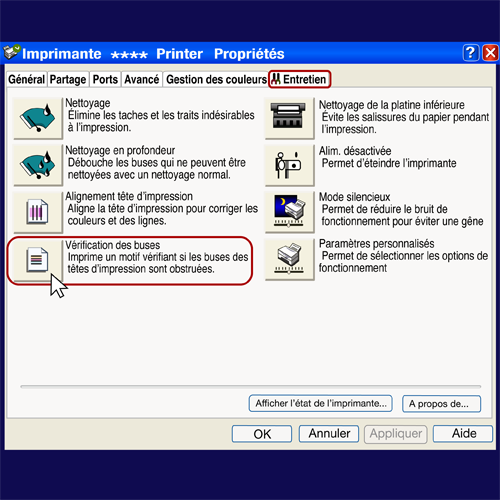
Cela peut paraître étrange de prime abord, mais la première chose à faire est de demander au logiciel qui gère votre imprimante de procéder à un nettoyage :
Le logiciel va imprimer des pages test constituées de bandes de couleur dans le but de nettoyer les têtes d'impression.
En expulsant l'encre de façon assez intensive, cela va nettoyer les buses, petits éléments comparables à des aiguilles de tatoueur par lesquelles sont projetées les gouttelettes d'encre sur le papier. Ce sont ces buses, précisément, qui peuvent se boucher et causer des problèmes d'impression (saletés, poussières, particules d'encre séchées, etc.).
Cette opération est nécessaire, mais peut vite vider vos cartouches d'encre ! Effectuez donc le nettoyage logiciel de votre imprimante tous les 2 ou 3 mois, mais pas plus :
Installez le logiciel de nettoyage : celui-ci est propre à chaque marque voire à chaque modèle d'imprimante. Lorsque vous installez une imprimante, le pilote s'installe automatiquement, mais ce logiciel associé est souvent optionnel. Vous pouvez l'obtenir via le CD fourni avec l'imprimante ou par téléchargement en ligne, sur le site du constructeur. Saisissez le nom du modèle de votre imprimante dans le champ de recherche de Google pour le trouver.
Procédez au nettoyage en allant dans le menu « Entretien » du logiciel, puis « Nettoyer les têtes d'impression ».
Bon à savoir : certaines imprimantes permettent de lancer l'opération depuis le panneau de commande de l'imprimante.
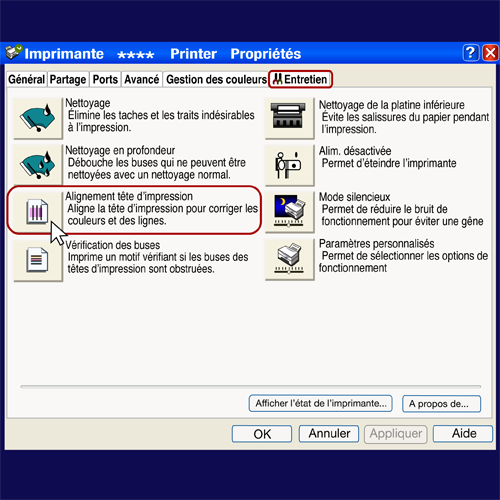
Une fois le nettoyage des buses effectuées, si vous constatez que les caractères imprimés restent flous ou que l'alignement vertical des lignes imprimées n'est pas correct, procédez à l'alignement des têtes d'impression, toujours grâce à l'utilitaire de votre imprimante :
Allez dans le menu « Entretien » du logiciel, puis « Alignement des têtes d'impression ».
Une feuille test, composée de plusieurs motifs avec des segments horizontaux et verticaux, est alors imprimée.
Indiquez au logiciel le numéro du motif qui présente le meilleur alignement.
Le logiciel va régler l'alignement des têtes d'impression sur cette base.
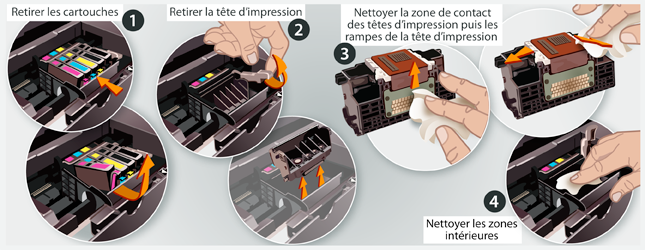
Si, malgré les opérations précédentes, vos impressions sont toujours peu satisfaisantes, il va vous falloir nettoyer, au sens littéral du terme, votre appareil. En gros, cela consiste à démonter les différentes parties de l'imprimante, à les nettoyer, à décrasser l'intérieur de l'imprimante des poussières et autres saletés accumulées dans le boîtier de l'imprimante puis à tout remettre en place.
Installez votre imprimante débranchée sur un plan de travail dégagé et enlevez soigneusement toutes les parties amovibles pour les nettoyer.
Commencez par retirer les cartouches et nettoyez la zone de contact des têtes d'impression puis les rampes de la tête d'impression, c'est-à-dire les zones d'insertion des cartouches. Utilisez un embout en mousse ou d'un chiffon neuf et non pelucheux.
Nettoyez les zones intérieures à l'aide d'un embout ou d'un aérosol de gaz dépoussiérant prévu à cet effet.
Une fois le grand nettoyage terminé et tous les éléments remis en place, rebranchez votre imprimante et imprimez une page de test.
Important : n'utilisez jamais de produit liquide pour cette opération ! Les composants électroniques sont fragiles et pourraient être endommagés.
Si les problèmes subsistent, vous devrez vous tourner vers un professionnel et peut-être changer de matériel. Les imprimantes, comme les ordinateurs, n'ont pas une durée de vie illimitée.
check_circle
check_circle
Commentaires :0